Guide d'utilisation
De quoi prendre Qimtar en main, dans l'ordre où l'on s'en sert.
Démarrer
Qimtar s'ouvre dans le navigateur, sur ordinateur comme sur téléphone.
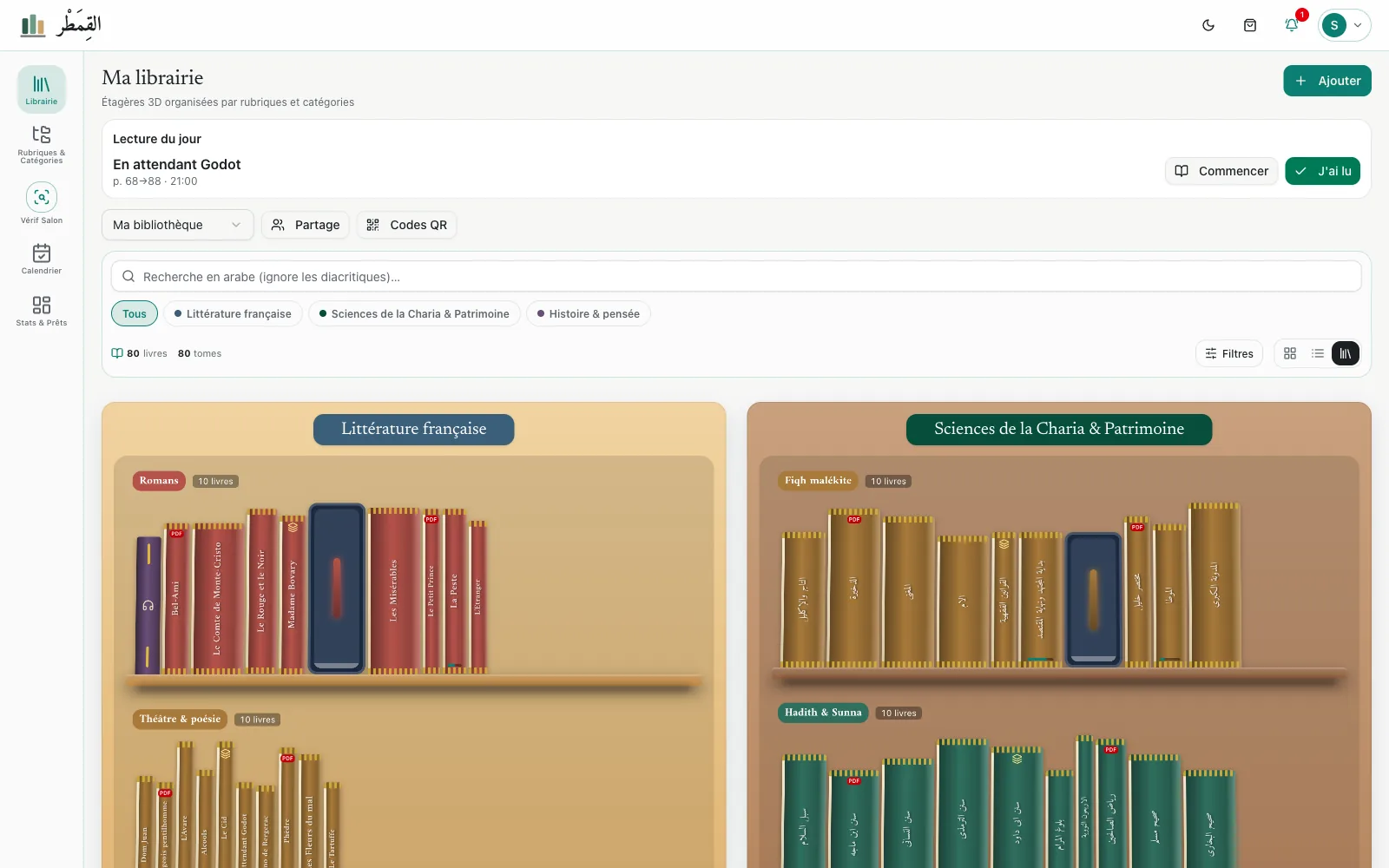
- 1.Ouvrez l'application et créez un compte avec votre e-mail et un mot de passe d'au moins 8 caractères. Un message de confirmation arrive dans votre boîte ; le lien qu'il contient active le compte.
- 2.Choisissez la langue en haut à droite : arabe, anglais ou français. En arabe, l'interface se lit de droite à gauche.
- 3.Le bouton en forme de lune ou de soleil passe du thème clair au thème sombre. Par défaut, Qimtar suit le réglage de l'appareil.
- 4.Sur un téléphone, « Ajouter à l'écran d'accueil » dans le menu du navigateur installe Qimtar comme une application.
Organiser par rubriques et catégories
Une rubrique est un grand domaine ; une catégorie en est une subdivision.
- 1.Ouvrez « Rubriques & Catégories ».
- 2.Créez une rubrique (par exemple « Sciences de la Charia ») avec son nom en arabe, en français et en anglais, et une couleur.
- 3.Ajoutez-y des catégories (« Fiqh malékite », « Usul al-Fiqh »). Une catégorie peut dépendre d'une autre.
- 4.Chaque rubrique devient une bibliothèque, chaque catégorie une étagère.
Ajouter un livre
Seuls le titre et la catégorie sont obligatoires.
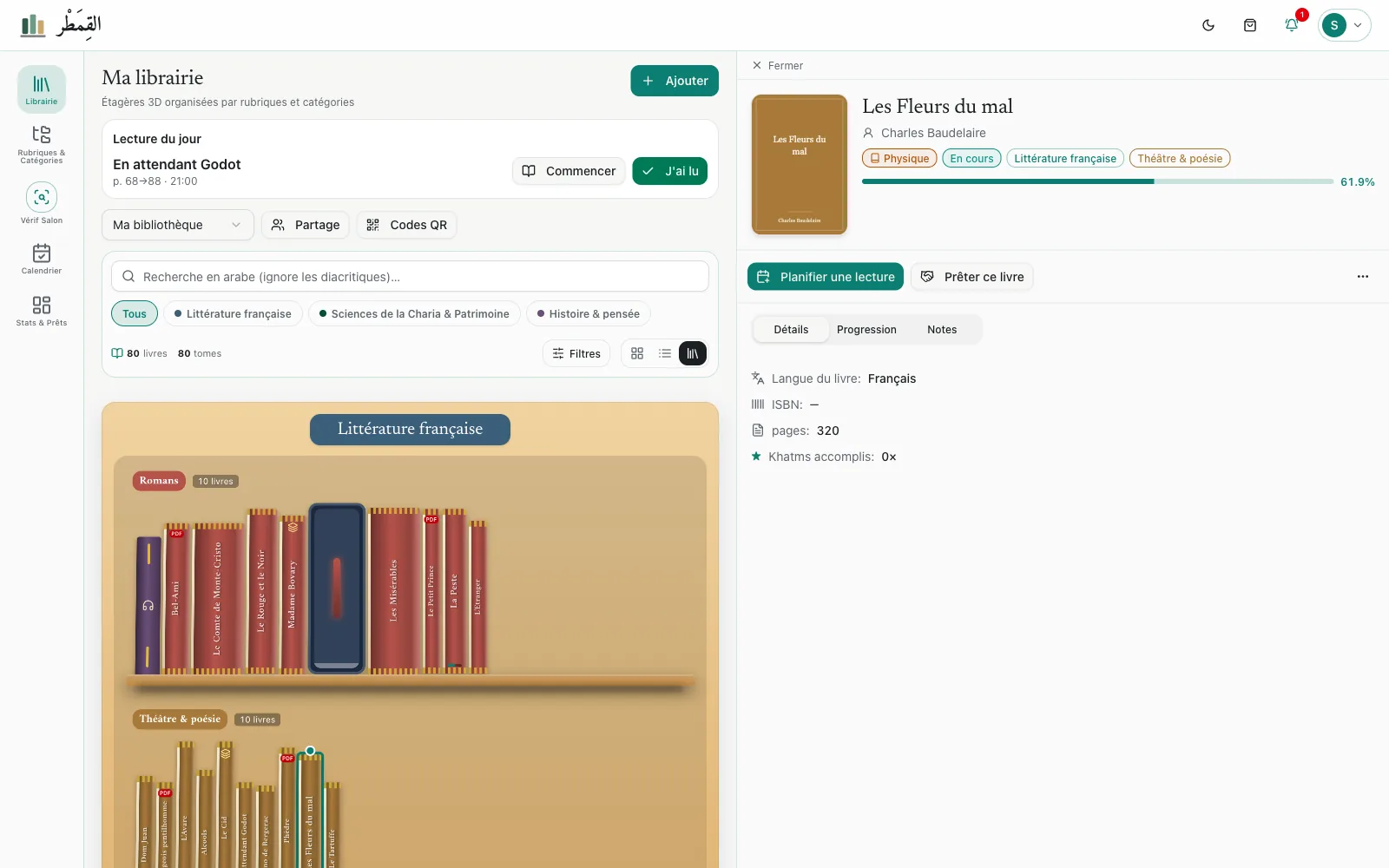
- 1.Dans la bibliothèque, touchez « Ajouter ».
- 2.Saisissez le titre, l'auteur, le vérificateur (muhaqqiq), l'éditeur, la langue et l'ISBN. À partir du titre, Qimtar suggère une catégorie.
- 3.Choisissez le format : papier, PDF, Kindle, EPUB, livre audio, ou papier et numérique à la fois.
- 4.Pour une œuvre en plusieurs tomes, indiquez leur nombre, ceux que vous possédez et les pages de chacun.
- 5.Ajoutez une photo de la couverture et une de la tranche : c'est la tranche qui se voit sur l'étagère.
Lire à un rythme
Une date de fin devient un nombre de pages par jour.
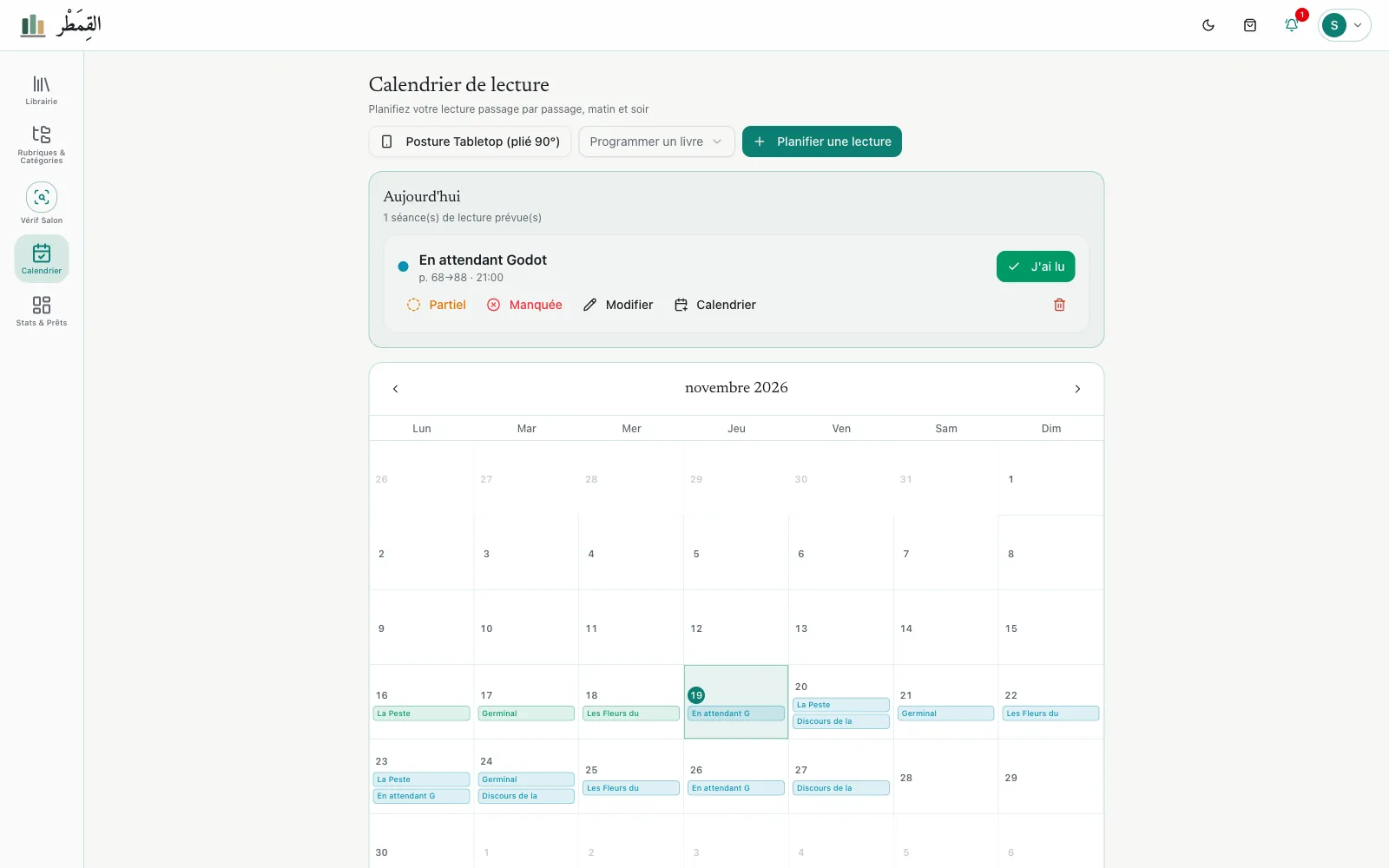
- 1.Sur la fiche du livre, « Planifier une lecture ».
- 2.Indiquez la page de début, la page de fin, la date et le créneau (après Fajr, le soir ou une heure précise).
- 3.Le calendrier montre les lectures du matin et du soir ; chacune peut être validée, déplacée ou supprimée.
- 4.Pour finir un livre à une date donnée, saisissez le nombre de jours : Qimtar calcule les pages par jour et refait le calcul après chaque séance.
- 5.On peut ne marquer comme lue qu'une partie de la lecture du jour.
- 6.Le minuteur de lecture a une posture « Tabletop » pour un téléphone plié à 90°.
Noter les fawa'id
Chaque livre a son carnet, et chaque note renvoie à une page.
- 1.Sur la fiche du livre, onglet « Notes ».
- 2.Écrivez ce que vous avez compris et indiquez la page.
- 3.Les notes restent sur le livre ; elles seront là à la prochaine lecture.
Lire un PDF dans l'application
Un PDF peut être rattaché à un livre pour se lire sans quitter Qimtar.
- 1.Sur la fiche du livre, ajoutez un PDF (9 Mo au maximum, format PDF uniquement).
- 2.Le fichier est gardé sur le serveur et visible de vous seul.
- 3.Le lecteur montre une page sur un téléphone, deux pages sur un grand écran ou un pliable déplié.
- 4.La page où vous vous arrêtez met à jour la progression du livre.
- 5.Le PDF peut être remplacé ou supprimé à tout moment.
Vérifier un livre au salon
Avant d'acheter, la réponse en quelques secondes.
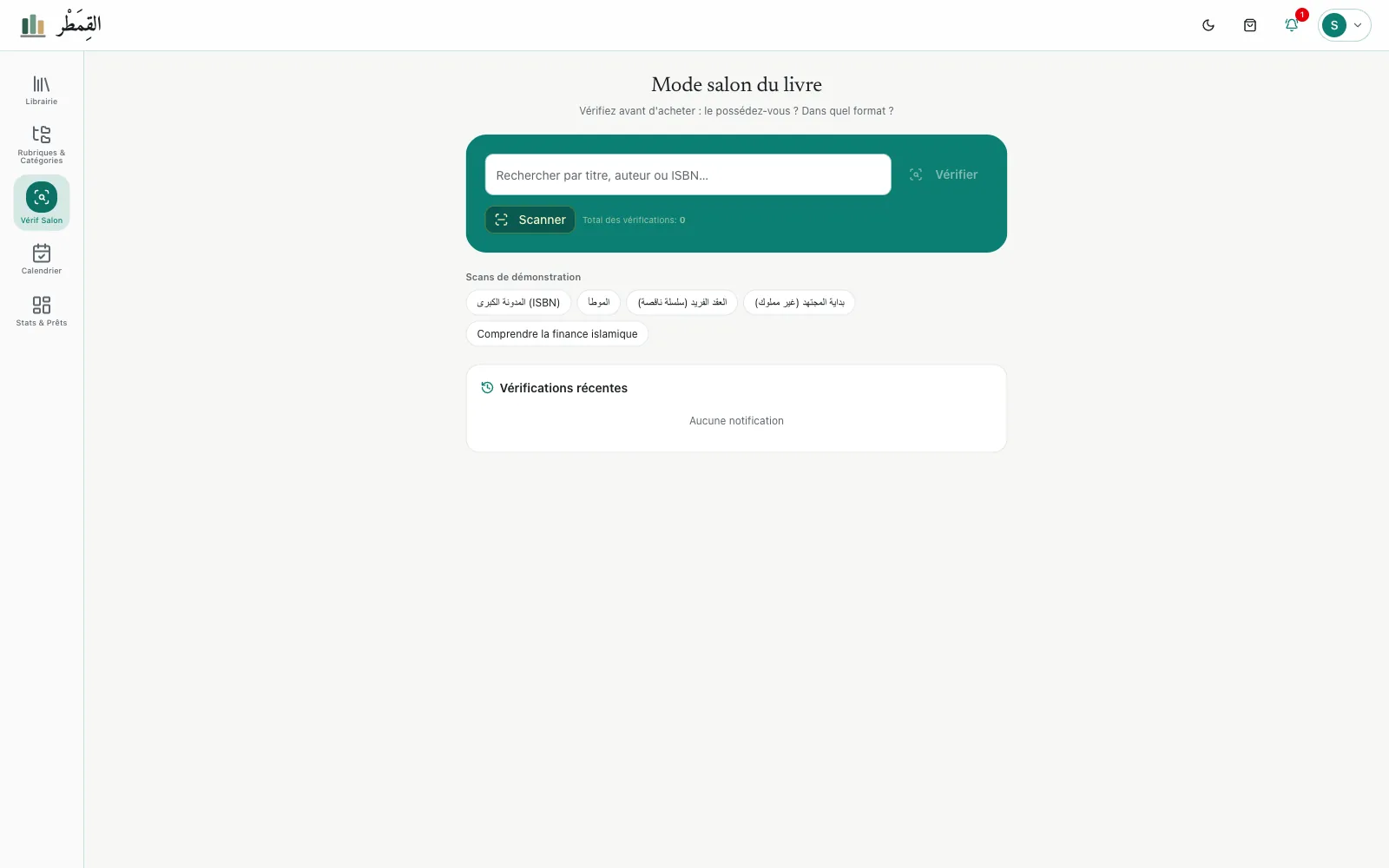
- 1.Ouvrez « Vérif Salon ».
- 2.Tapez un titre, un auteur ou un ISBN.
- 3.La réponse est l'une de ces quatre : possédé en papier, possédé en numérique, série incomplète (avec les tomes manquants) ou nouveau.
- 4.Chaque vérification est gardée dans l'historique.
Prêter un livre
Savoir à qui, et depuis quand.
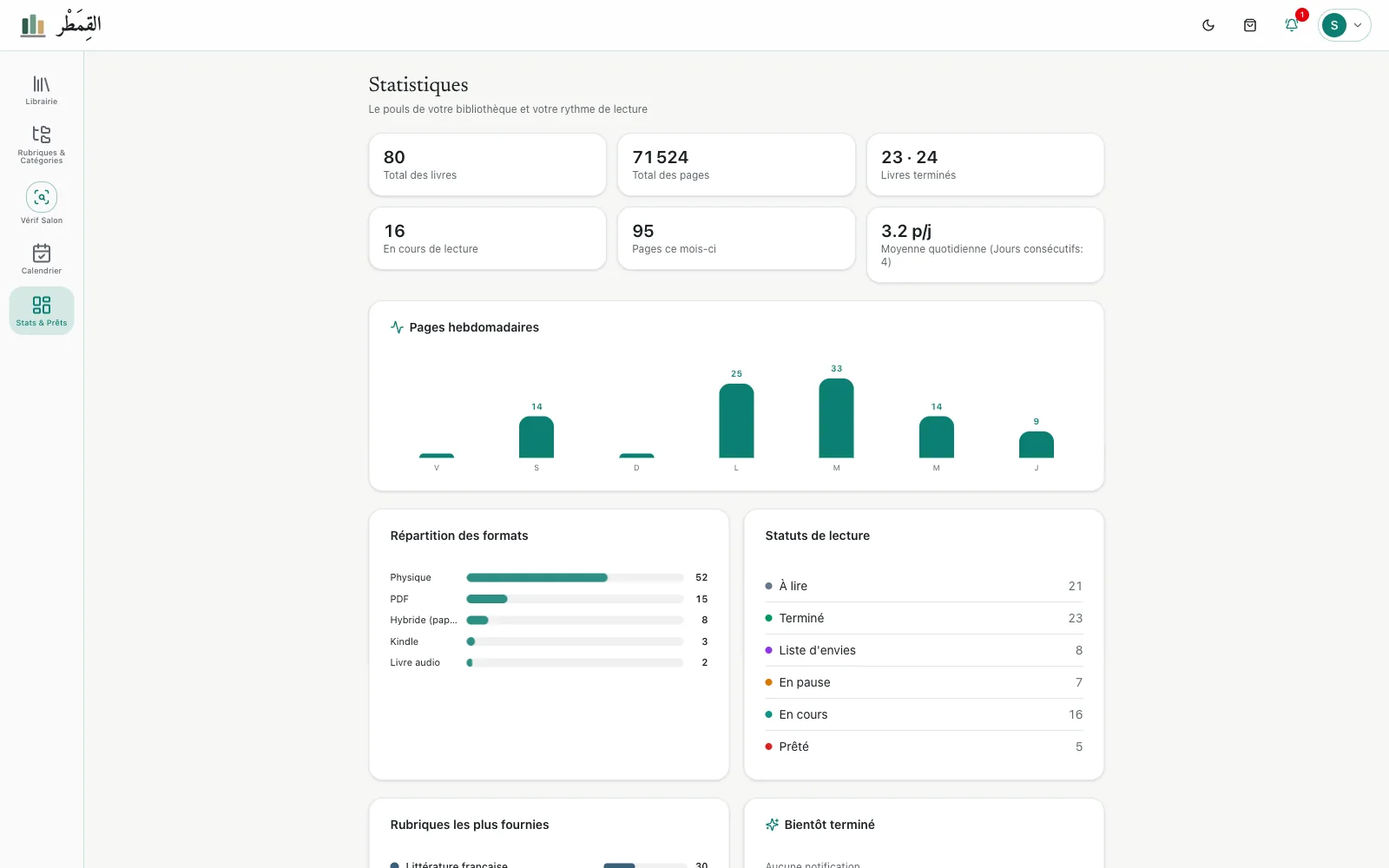
- 1.Sur la fiche du livre, « Prêter ce livre ».
- 2.Saisissez le nom de l'emprunteur et, si vous le voulez, son numéro de téléphone.
- 3.Le livre passe au statut « Prêté » et figure dans la liste des prêts des statistiques, avec un lien WhatsApp.
- 4.Au retour du livre, remettez-le dans un statut normal.
Codes QR et mot de passe
Un code par bibliothèque, pièce ou étage, pour montrer ses livres sans ouvrir de compte.
- 1.Dans la bibliothèque, ouvrez « Codes QR » et créez un code : toute la bibliothèque, ou une pièce, un meuble, un étage.
- 2.Choisissez un mot de passe et donnez-le à ceux qui doivent voir les livres.
- 3.Imprimez le code et collez-le sur le meuble : en le scannant, on saisit le mot de passe et l'on voit les livres de ce lieu.
- 4.Pour retirer l'accès, changez ou supprimez le mot de passe : l'ancien cesse de marcher aussitôt.
Souhaits d'achat
Noter les livres à acheter.
- 1.Touchez l'icône de sac en haut de l'écran.
- 2.Ajoutez le titre, l'auteur, le prix, le lien d'achat et une capture d'écran.
- 3.Marquez le livre « Acheté » une fois fait.
Exporter ses données
La bibliothèque vous appartient.
- 1.Ouvrez les réglages.
- 2.Choisissez l'export JSON (tout, pour une sauvegarde) ou CSV (pour un tableur).
- 3.Le fichier se télécharge sur l'appareil.
Téléphones pliables
La mise en page suit la largeur de l'écran.
- 1.Écran de couverture ou téléphone ordinaire : une colonne, navigation en bas.
- 2.Écran déplié (Pixel Fold, OnePlus Open, Galaxy Z Fold) : navigation sur le côté, bibliothèque et fiche côte à côte.
- 3.Le lecteur PDF montre deux pages dès que la largeur le permet.
- 4.En posture Tabletop (plié à 90°), le calendrier place le minuteur de lecture dans la moitié basse.
La méthode en cinq gestes
Tenir une bibliothèque tient à peu de choses. Voici l'ordre dans lequel nous les faisons, chacun avec la note qui l'explique.
- Photographier avant de saisirUne photo par étagère : sauvegarde, aide-mémoire, point de départ.
- Une fiche par titre, avec son éditionÉditeur et vérificateur, pour ne pas confondre deux éditions.
- Le PDF avec le papierUn seul dossier pour les deux formes d'un même livre.
- Noter où il est, et à qui il est prêtéUne étagère, un nom, une date.
- Vérifier avant d'acheterDix secondes devant l'étal valent mieux qu'un doublon.
Questions
Qu'est-ce que Qimtar, au juste ?
Un catalogue de bibliothèque personnelle, qui s'ouvre dans le navigateur. On y décrit ses livres (papier, PDF, Kindle, EPUB, livres audio), on les range sur des étagères, on note où l'on en est de chacun, et l'on vérifie en quelques secondes si un titre est déjà chez soi.
Pourquoi « القِمَطْر » ?
Parce que c'est le mot. Les dictionnaires de la langue arabe appellent qimtar le coffre ou l'étui où l'on conserve les livres. Le mot est devenu rare ; il nous a paru juste.
Faut-il installer quelque chose ?
Non. Qimtar s'ouvre dans le navigateur. Sur un téléphone, le menu du navigateur propose « Ajouter à l'écran d'accueil », et l'application s'ouvre ensuite comme les autres.
Peut-on lire des PDF dans Qimtar ?
Oui, à condition qu'ils pèsent moins de 9 Mo. Le PDF se rattache à la fiche d'un livre et reste invisible pour les autres comptes. Le lecteur montre une page sur un téléphone, deux sur un grand écran, et la page où l'on s'arrête devient la progression du livre.
Comment fonctionne le plan de lecture ?
On donne une date de fin. Qimtar divise les pages restantes par le nombre de jours restants et affiche le chiffre du jour. Si l'on saute une journée, le chiffre augmente un peu ; rien ne casse. On peut aussi ne cocher qu'une partie de la lecture du jour.
La recherche comprend-elle l'arabe vocalisé ?
Oui. Elle ne tient compte ni des voyelles brèves ni de la forme du alif, du ta marbouta ou du alif maqsura : « الإحياء » et « احياء » retrouvent le même livre. Elle cherche dans le titre, chez l'auteur et chez le muhaqqiq.
Comment éviter un doublon au salon du livre ?
Ouvrez « Vérif Salon » sur le téléphone et tapez un titre, un auteur ou un ISBN. La réponse tient en une ligne : déjà possédé (papier ou numérique), série incomplète avec la liste des tomes manquants, ou nouveau.
Les données sont-elles privées ? Peut-on les récupérer ?
Chaque compte ne voit que sa bibliothèque, et les PDF ne se lisent que depuis le compte qui les a déposés. Dans les réglages, un export JSON ou CSV rend tout ce qu'on a saisi.
Et les livres Kindle, EPUB ou audio ?
Ils ont leur fiche, leur couverture, leur progression et leurs notes. Qimtar n'ouvre pas ces fichiers ; seul le PDF se lit dans l'application.
Les téléphones pliables sont-ils pris en charge ?
Oui. Sur l'écran intérieur d'un Pixel Fold ou d'un OnePlus Open, la bibliothèque et la fiche du livre se placent côte à côte et le lecteur PDF ouvre deux pages. Sur l'écran de couverture, tout passe sur une seule colonne. Pour un appareil plié à 90°, le minuteur de lecture a une posture « Tabletop ».
Comment suivre les livres prêtés ?
Sur la fiche, « Prêter ce livre » enregistre le nom de l'emprunteur et la date, avec un numéro de téléphone si l'on veut. Le livre apparaît ensuite dans la liste des prêts des statistiques, avec un lien WhatsApp pour relancer.
Peut-on partager sa bibliothèque avec sa famille ?
Oui. Le propriétaire crée un lien d'invitation avec un rôle (éditeur ou lecteur) et l'envoie. Les membres voient les livres, savent qui a pris quoi et peuvent réserver un livre déjà pris ; seuls le propriétaire et les éditeurs modifient les fiches.
À quoi servent les codes QR ?
À montrer les livres d'une bibliothèque, d'une pièce ou d'un étage sans ouvrir de compte. Chaque code est protégé par un mot de passe que le propriétaire choisit ; scanné, il n'affiche que les livres de ce lieu, sans notes, sans prêts ni fichiers.
Peut-on mettre son plan de lecture dans Google Agenda, Apple Calendrier ou Outlook ?
Oui. Un abonnement de calendrier propre à votre compte s'ajoute une fois dans l'agenda de votre choix, y compris Microsoft 365, et les séances le suivent. Un rappel du matin, à l'heure choisie, annonce la lecture du jour.
Qimtar sert-il aussi à noter les livres à acheter ?
Oui. La liste de souhaits garde le titre, l'auteur, le prix, le lien d'achat et une capture d'écran de chaque livre repéré, avec une priorité.